
Reservar una mesa
para el sábado.
Buscar un restaurante cerca del hotel.
 Un navegador.
Mambo es un navegador para Mac que reúne tus pestañas,
tus notas y tu IA. Para trabajar, investigar y organizar tu día
sin perder de vista lo que estás haciendo.
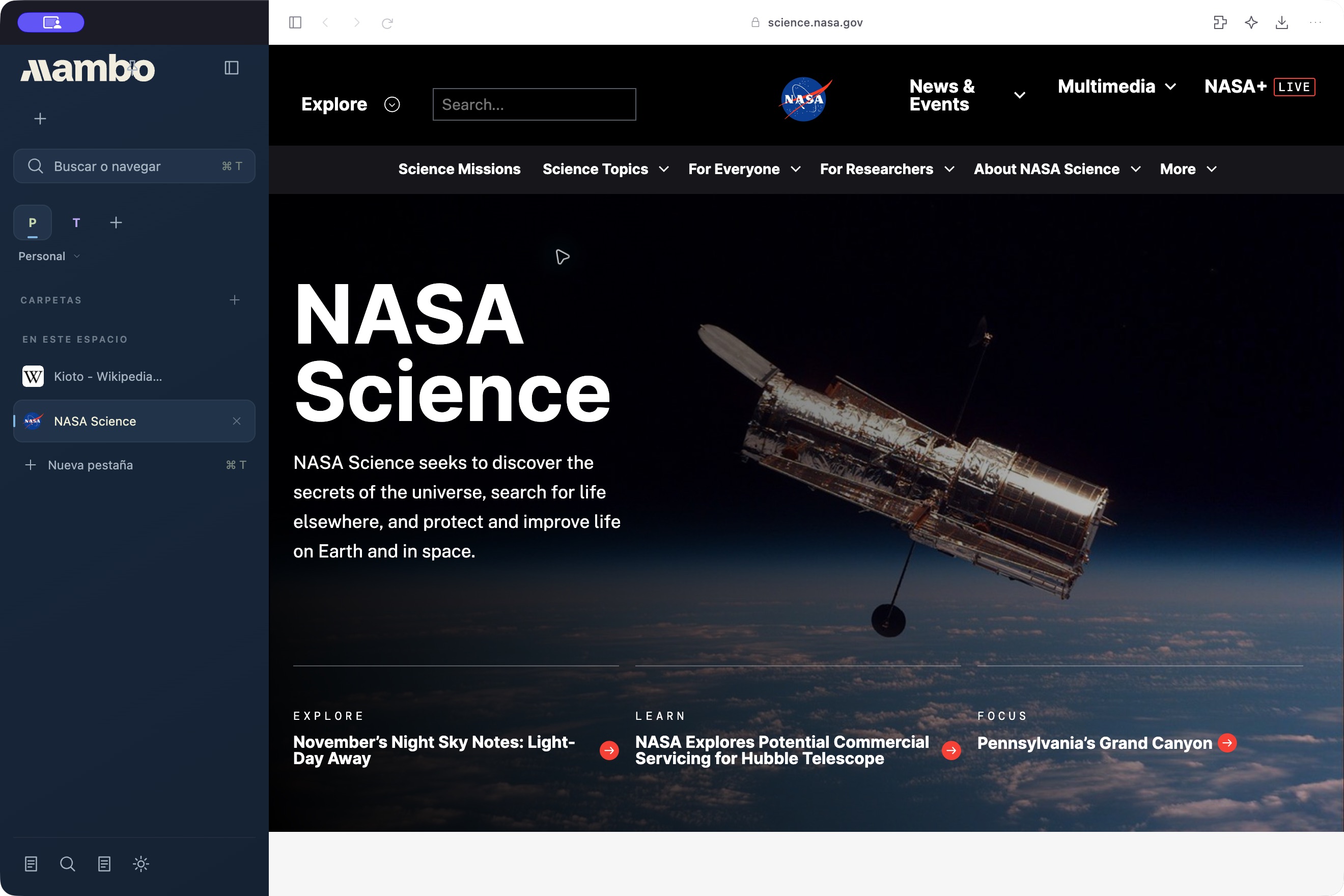
Navega por tus webs, reúne lo que necesitas y sigue con lo que estabas haciendo.
Separa trabajo, lecturas y planes en espacios. Cada tema tiene su lugar.
Así se organiza ↘Junta notas, enlaces e imágenes en tableros. Vuelve a ellos cuando los necesites.
Así se guarda ↘Pide un resumen o compara páginas con tu IA, junto a la web que tienes abierta.
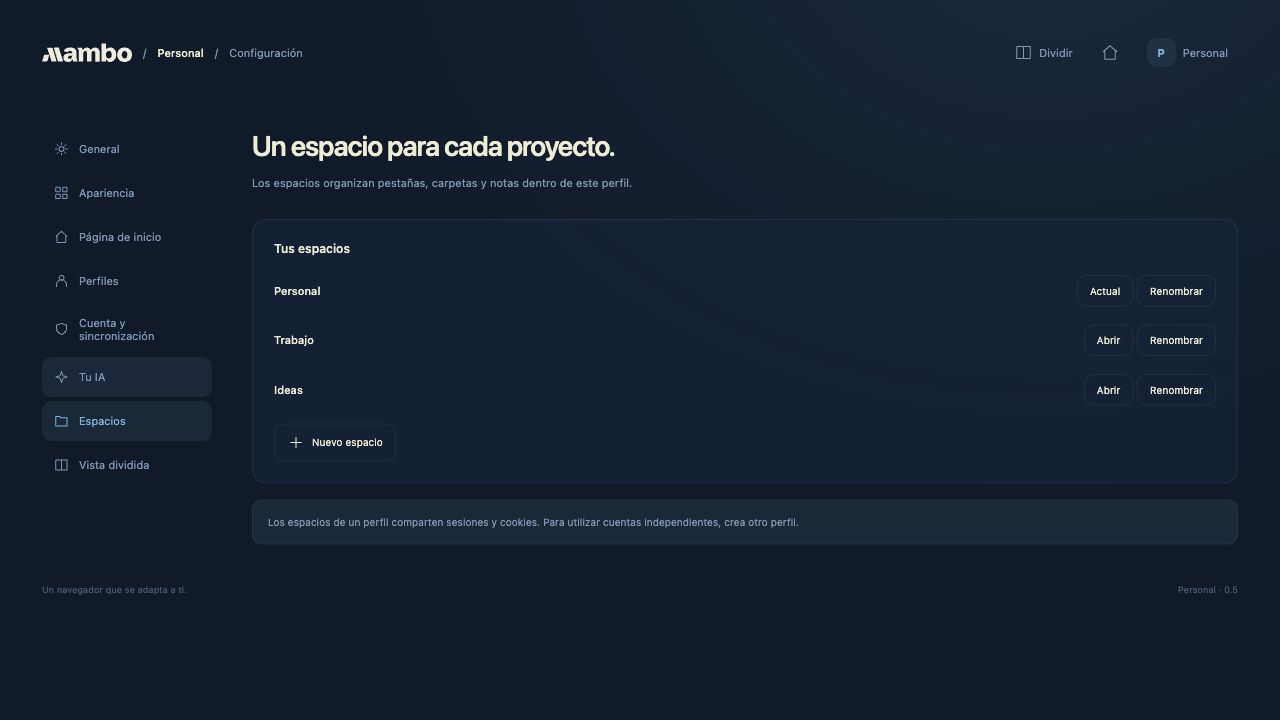
Así te ayuda la IA ↘Crea un espacio para cada tema y reúne ahí sus pestañas. Cambia de espacio para pasar a otra cosa, con sus páginas a mano.
Un espacio para el trabajo. Otro para organizar un viaje. Dentro, distingue tus carpetas con colores e iconos y arrastra páginas para ordenarlas.
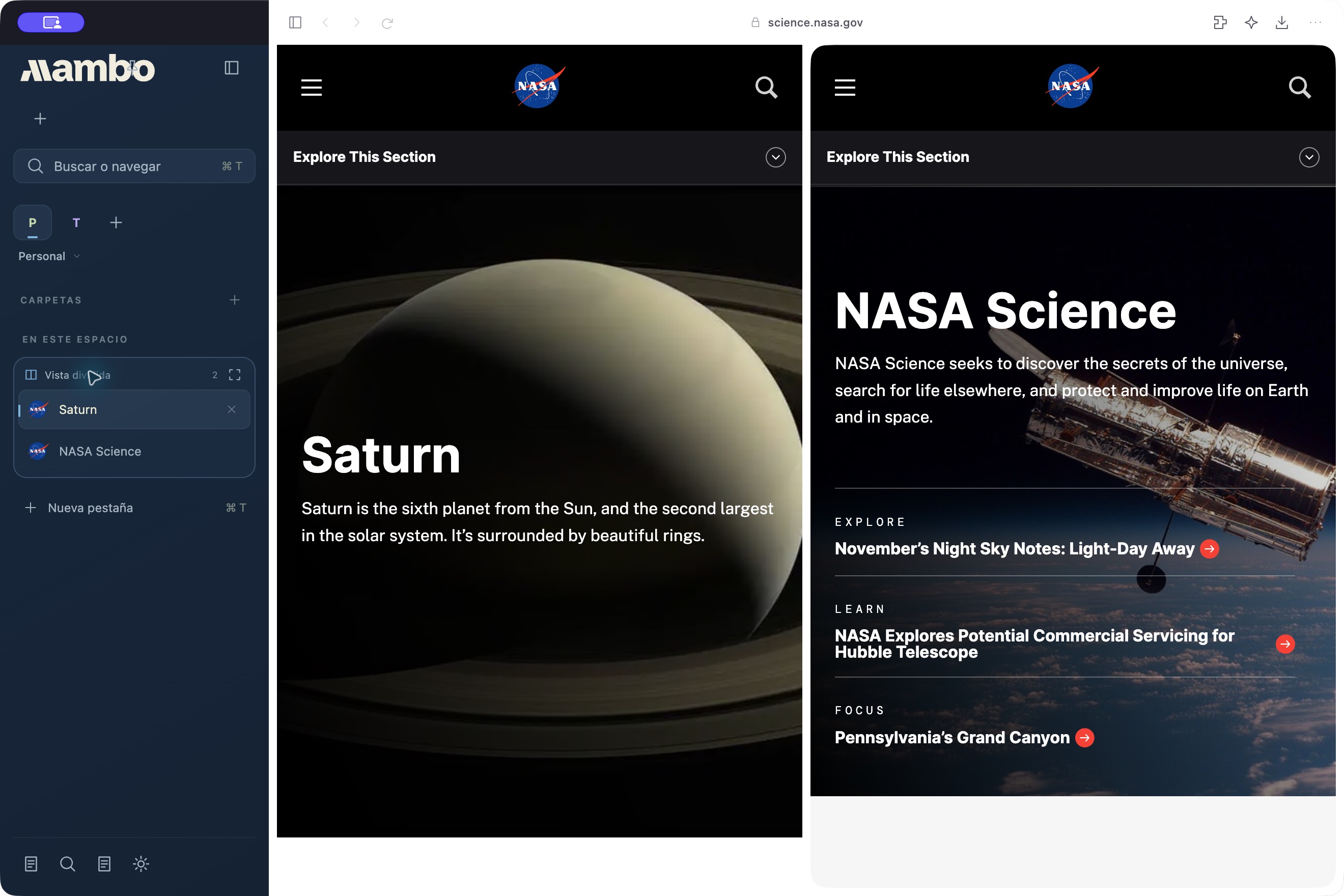
Abre varias páginas en la misma ventana. Lee, compara o consulta una referencia mientras sigues trabajando.
Compara dos hoteles, o ten la documentación al lado del texto que estás escribiendo.
Guarda notas, enlaces, imágenes y fragmentos de texto. Reúnelos en una colección, abre su tablero y ordena las tarjetas a tu manera. Puedes añadir contenido arrastrando o pegando.
Prepara un viaje con tus hoteles, fotos y notas juntos. Cada referencia conserva su origen.
Buscar un restaurante cerca del hotel.
Guía del viaje · Ejemplo ↗
Descarga una copia o arrastra una imagen guardada a Finder o al escritorio para usarla en otro trabajo.
Guarda enlaces de X e Instagram. Las publicaciones compatibles se muestran en su tarjeta; si no pueden verse ahí, puedes abrir el original.
Guarda su referencia desde el menú de la página. Conservas el enlace para volver al vídeo; no se descarga para verlo sin conexión.
Una página, una imagen o una frase que quieres conservar.
Elige la forma de guardarla que te resulte más natural.
Pide que te explique un fragmento, resuma una página o compare varias pestañas. Tú eliges qué compartir antes de enviar la pregunta.
«Compara estas dos opciones y dime qué diferencias debería tener en cuenta».
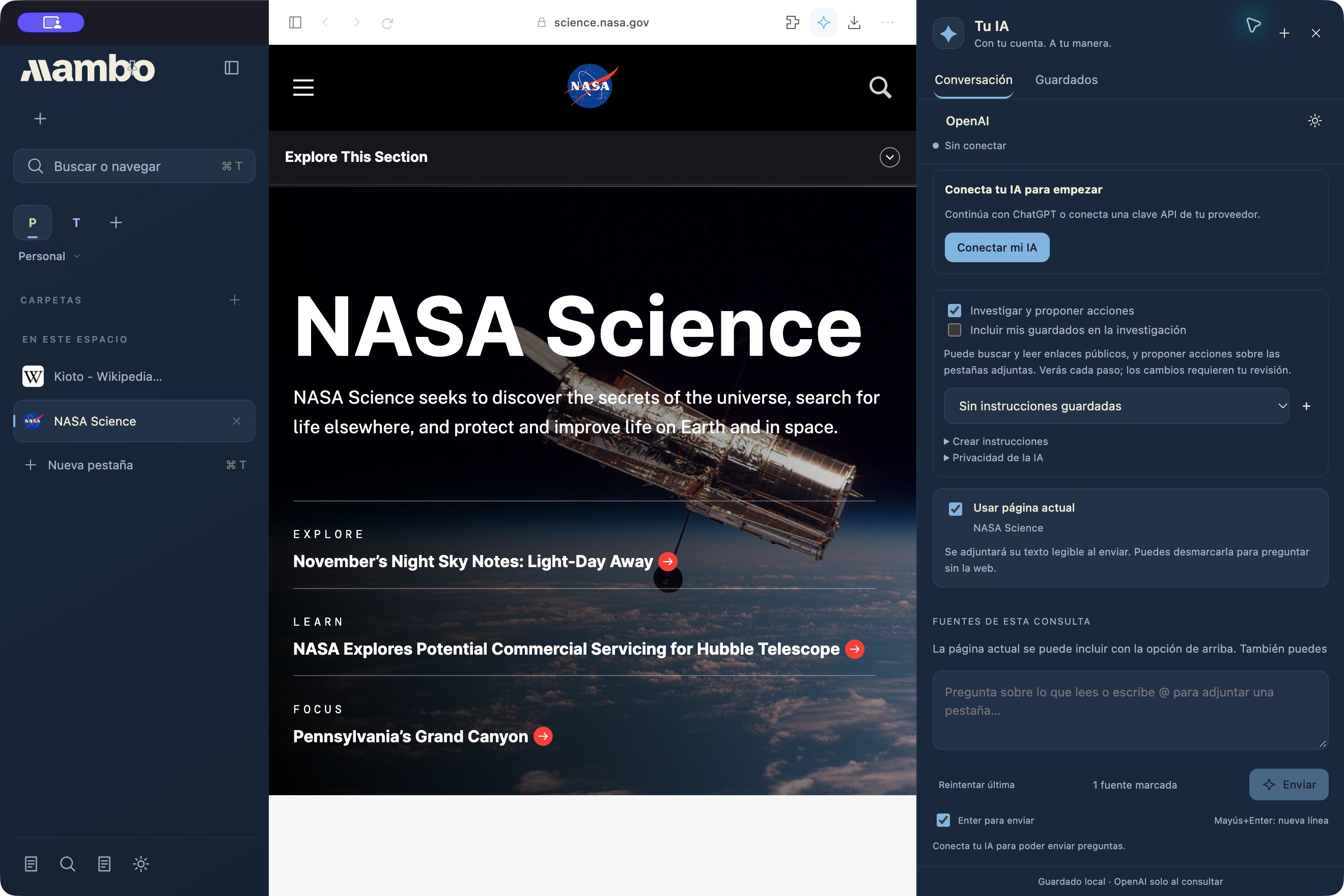
La conversación y lo que estabas escribiendo se quedan en su pestaña. Vuelve a ella para seguir desde ahí. Una respuesta en curso permanece asociada a la página donde la pediste.
«Resume las ideas principales».
«¿Qué diferencias hay entre estas opciones?»
Busca una dirección, recupera una pestaña o consulta tus favoritos. Añade notas, tareas y un temporizador para organizarte desde Inicio.
Busca un restaurante, anota la reserva pendiente y dedica 25 minutos a terminar tu plan.
Cambia el tema y los colores del navegador.
Elige controles más juntos o más separados
y decide qué barras quieres ver.
Puedes cambiarlo cuando quieras desde Ajustes.
Encuentra tu Mambo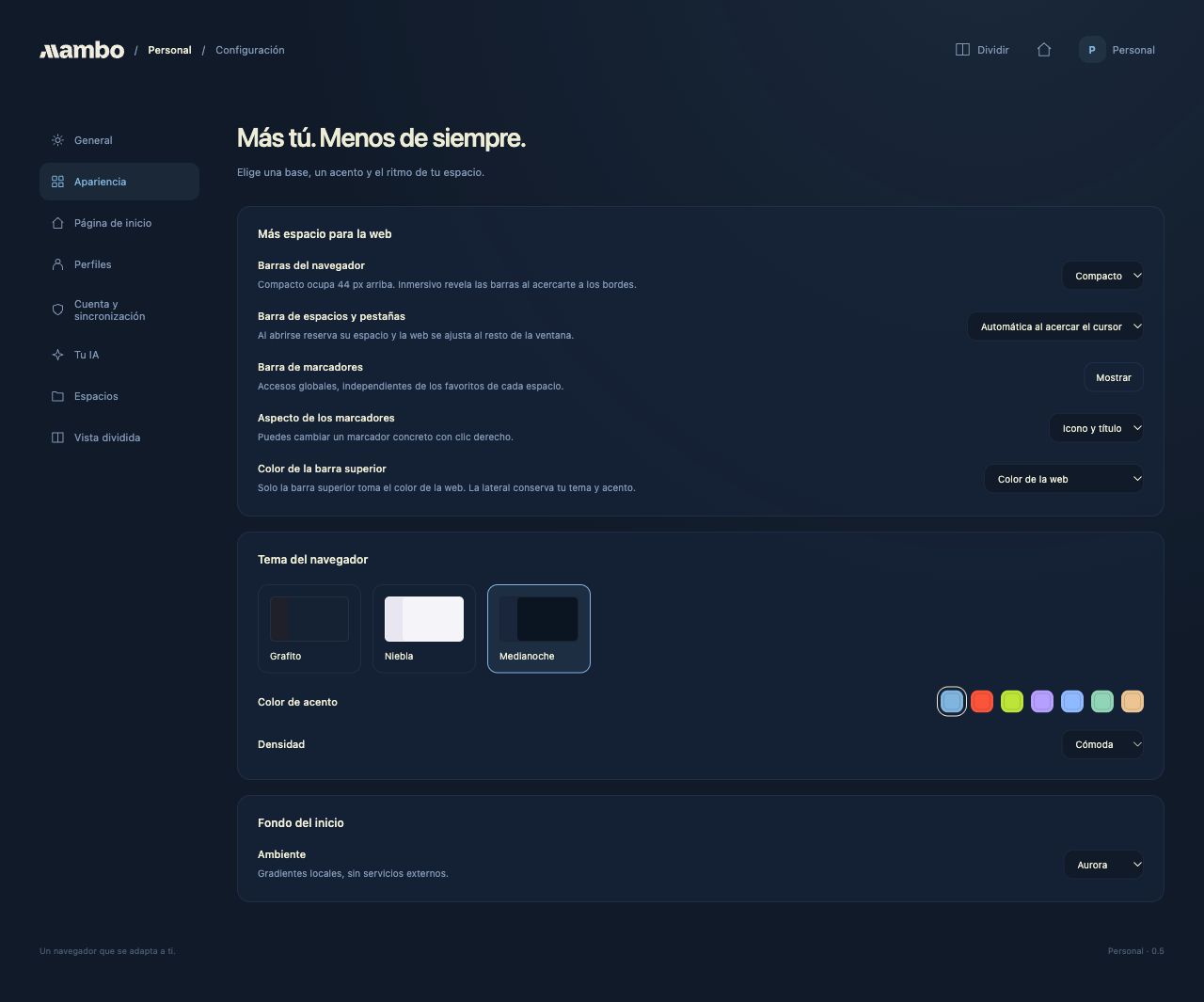
Escribe sin salir de la web. Guarda una idea, un enlace o una selección con su origen.
Busca por palabras en tus notas y recortes. La búsqueda normal funciona en tu Mac, sin IA.
Usa un perfil personal y otro de trabajo. Cada uno conserva sus sesiones, historial y favoritos.
En reproductores compatibles, lleva el vídeo directamente a la lateral o sácalo a una ventana flotante para seguir navegando mientras lo ves.
Consulta el progreso, pausa y reanuda. Previsualiza archivos o ábrelos en Finder.
Abre pestañas con ⌘T, edita la dirección con ⌘L y busca comandos con ⌘K.
Al cerrar una pestaña, regresa a la última que usaste en esa ventana. Las pestañas temporales más recientes aparecen primero.
Encuentra una frase en las páginas abiertas. Mambo muestra fragmentos para ayudarte a localizarla, sin usar IA.
Si una página se recarga, puedes recuperar lo que estabas escribiendo en campos compatibles. Activa esta ayuda para las webs que elijas.
Pide ayuda para reunir información de fuentes públicas o de tus guardados. Revisa las propuestas y decide qué hacer después.
Tus notas y guardados permanecen en tu Mac. Algunas herramientas dependen del tipo de página o del servicio. Consulta cómo funcionan y sus límites ↗
Reduce anuncios y seguimiento mientras navegas. Decide también si quieres ocultar avisos de cookies y cambia tus preferencias cuando lo necesites.
¿Una web necesita algo distinto? Puedes ajustar la protección por sitio y conservar tus preferencias para el resto.
Ocultar un aviso no acepta cookies por ti. Si una web no funciona como esperas, puedes ajustar su protección y volver a cargarla.
Exporta los favoritos de tu navegador como archivo HTML e impórtalos en Mambo. Puedes hacerlo al empezar o más tarde desde Ajustes.
En tu navegador actual, busca la opción de exportar marcadores o favoritos. Guarda el archivo HTML en tu Mac.
Elige ese archivo al empezar o desde Ajustes. Tus favoritos y carpetas tendrán su sitio en Mambo.
Abre tus páginas habituales y crea tu primer espacio. Puedes hacer la importación más tarde si prefieres empezar desde cero.
¿Vienes de Arc o quieres traer contraseñas? ↗Reúne el correo y los documentos de un proyecto. Consulta una referencia al lado de lo que escribes.
Ver la vista dividida ↗Guarda alojamientos, imágenes e ideas en una colección. Compara opciones y ten todo junto cuando toque decidir.
Ver los tableros ↗«Explícame lo importante
con un ejemplo sencillo».
Pide una explicación sobre lo que lees. Guarda los fragmentos que quieres recordar y vuelve a su origen.
Ver cómo ayuda tu IA ↗Ejemplos ilustrativos de uso. La IA necesita una conexión con tu proveedor.
Tus notas, colecciones y conversaciones se guardan en tu Mac. Puedes navegar y organizarte sin conectar una IA.
Cuando preguntas, tu proveedor de IA recibe el mensaje y el contenido que incluyas. Revisa las páginas seleccionadas y quita las que no quieras compartir antes de enviar.
Trae tus favoritos, crea tu primer espacio y abre las páginas que usas cada día.
Descubre cómo encajan tus pestañas, tus notas y tu IA en un mismo lugar.

Mambo 0.13.20 · Nuevas formas de guardar lo que encuentras.
Leer las notas de esta versión ↗Versión preliminar, firmada y notarizada por Apple. Recibe las nuevas versiones desde la propia app. Consulta la compatibilidad
Necesitas un Mac con chip Apple Silicon (M1 o posterior) y macOS 13 o posterior. Esta descarga no funciona en Mac con Intel, Windows, Linux, iPhone ni Android.
No necesitas una cuenta de Mambo para navegar, crear espacios o personalizarlo. Si quieres usar el asistente, tendrás que conectar tu proveedor de IA.
Sí. Exporta tus favoritos como archivo HTML desde tu navegador actual y selecciónalo al importar en Mambo. También puedes exportarlos desde Mambo. Si vienes de Arc, puedes importar además espacios, carpetas y páginas fijadas; las pestañas abiertas no se incluyen. La importación de contraseñas y sesiones se hace por separado y depende del navegador de origen y de tu versión de macOS.
Un espacio agrupa las pestañas de un tema, como trabajo o viajes. Un perfil también separa las cuentas con las que inicias sesión, el historial y los favoritos. Por ejemplo, puedes usar la misma web con tu cuenta personal en un perfil y con tu cuenta de trabajo en otro.
Se guardan en tu Mac, dentro del perfil de Mambo que estés usando. La búsqueda por palabras funciona sin IA. No cuentes con que se sincronicen automáticamente con otros equipos. Si eliges preguntar a tu IA sobre tus guardados, se comparte con tu proveedor el contenido incluido en la consulta.
Puedes conectar ChatGPT o usar una clave de OpenAI, Anthropic o Gemini. El acceso a modelos, los límites y los posibles costes dependen de tu proveedor. Puedes usar Mambo sin conectar ninguna IA.
La compatibilidad puede variar. Esta versión tiene limitaciones para reproducir vídeos MP4 con H.264 y audio AAC. No se ha confirmado el funcionamiento de servicios de vídeo protegido, como algunas plataformas de streaming. Prueba tus páginas y servicios habituales antes de elegirlo como navegador principal.
Sí. Puedes cambiar el bloqueo de anuncios y rastreadores, elegir si ocultar avisos de cookies y ajustar la protección de una web concreta. Ocultar un aviso no acepta cookies por ti. Si algo deja de funcionar, ajusta la protección de ese sitio y recarga la página.
Puedes guardar notas, enlaces, imágenes accesibles y fragmentos de texto. Los PDF se guardan como texto que se pueda extraer; Mambo no lee el texto dentro de imágenes escaneadas. La búsqueda entre pestañas cubre texto visible de las páginas, con límites de tamaño; no incluye PDF, formularios ni contenido incrustado.
Actívala para las webs donde la necesites. En campos compatibles puede ayudarte a recuperar texto después de recargar o reabrir una pestaña. Se conserva hasta 30 minutos mientras Mambo sigue abierto. No cubre todos los editores y no recupera el texto si la aplicación falla o se cierra.
Imágenes, archivos de imagen, enlaces y texto en Guardados o en un tablero. Al arrastrar, el contenido se conserva cuando lo sueltas en el destino indicado. También puedes guardar una pestaña o un favorito desde la lateral sin moverlo ni cerrarlo. Dentro del editor de una nota, ⌘V pega en el texto que estás escribiendo.
Los vídeos se guardan como referencias para volver a su origen, no como descargas sin conexión. Las publicaciones compatibles de X e Instagram pueden verse dentro de la tarjeta o en su detalle. Si requieren iniciar sesión, se han eliminado o la plataforma impide mostrarlas, utiliza el enlace al original.
Cada pestaña conserva su conversación y su borrador. Al volver puedes continuar donde lo dejaste. Solo puede haber una consulta en curso cada vez; cambiar de pestaña no mueve la respuesta a la otra página.
Todavía no: Mambo 0.13.20 es una versión preliminar. Puedes probar sus herramientas y comprobar si encaja con tu forma de navegar. Algunas páginas o funciones pueden no funcionar como esperas.
Abre la descarga, arrastra Mambo a Aplicaciones y ábrelo desde allí. La app te avisa cuando encuentra una nueva versión. También puedes comprobarlo desde Mambo → Buscar actualizaciones… La descarga está firmada y notarizada por Apple.